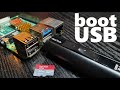
Plutôt que de simplement vous donner une liste d'étapes à suivre, dans cette vidéo j'essaye de vous expliquer l'intérêt du boot sur USB pour un Raspberry Pi, mais aussi comment flasher l'eeprom du Raspberry Pi 4B, et comment sélectionner son firmware, afin que vous puissez par vous même choisir quel version vous déployez dessus.
Ne suivez plus les tutoriels qui parlent de firmware beta, depuis juin 2020 il n'y a plus besoin de le faire !
Depuis le 11 Septembre 2020 la nouvelle version critical contient la fonctionnalité de boot sur USB : https://github.com/raspberrypi/rpi-eeprom/commit/9cff16af0cd3a63bb79caf05c179c53f8d17a103#diff-d49d17bcdc4393d972984d97b2c6f753
Installez cette version !
📱 Suivez moi ! 💻
►Twitter : https://twitter.com/FollowGuiPoM
►Facebook : https://www.facebook.com/GPointTeste
🔗 Les liens 🔗
Kit Labists RPI 4B 2Gb: https://amzn.to/34mQYTD
Kit Labists RPI 4B 4Gb: https://amzn.to/35E8rr3
Kit Labists RPI 4B 8Gb: https://amzn.to/30PCoEN
Kit Officiel RPI 4B 4Gb: https://amzn.to/31PTWjs
RPI 4B nu 2Gb: https://amzn.to/2XWZxn3
RPI 4B nu 4Gb: https://amzn.to/3iD7EwO
Alimentation Aukru: https://amzn.to/39dAWxk
Alimentation Officielle: https://amzn.to/3fQuIXe
Cherchez sur ma chaîne, tout est testé en vidéo :)
📄 La doc 📄
https://www.raspberrypi.org/documentation/hardware/raspberrypi/bootmodes/msd.md
https://github.com/raspberrypi/rpi-eeprom/blob/master/firmware/release-notes.md
https://www.raspberrypi.org/documentation/hardware/raspberrypi/booteeprom.md
💻 Les commandes 💻
Etapes 1&2
- Téléchargement Raspberry Pi OS & Imager: https://www.raspberrypi.org/downloads/
- Etcher: https://etcher.io/
sudo apt update
sudo apt upgrade
Etape 3
sudo rpi-update
sudo reboot
Etape 4&5
sudo apt install rpi-eeprom
sudo nano /etc/default/rpi-eeprom-update
remplacer 'critical' par 'stable' [crtl+O puis ctrl+X]
Etape 6
sudo rpi-eeprom-update -d -f
sudo rpi-eeprom-update -d -f /lib/firmware/raspberrypi/bootloader/[critical|stable|beta]/pieeprom-YYYY-MM-DD.bin
par exemple: sudo rpi-eeprom-update -d -f /lib/firmware/raspberrypi/bootloader/stable/pieeprom-2020-07-16.bin
Etape 7
vcgencmd bootloader_version
vcgencmd bootloader_config
📃 Sommaire 📃
00:00 Le Raspberry Pi 4B peut maintenant démarrer sur l'USB, sans aucune carte SD
01:05 La vidéo est complète mais chapitrée. Profitez-en ! Toutes les étapes ne sont pas obligatoires
02:05 Quels modèles de Raspberry supportent le boot sur USB ?
03:00 Le problème de fiabilité des cartes micro SD lorsqu'on les utilise pour y stocker un OS
04:55 Pour réduire ce risque, on bascule sur l'USB et des clés ou disques externes
06:49 D'autre SBC intègre directement de la mémoire (eMMC sur Tinkerboard) ou des ports m2
07:15 Le boot sur USB est disponible sur Pi 2B rev1.2, 3A+, 3B et 3B+. Vous avez une vidéo dédiée pour ces modèles
08:05 Plusieurs options pour activer le boot sur USB suivant vos choix d'installation de Raspberry Pi OS
10:00 Etape 0: vérifier si votre Pi 4B supporte ou non le boot sur USB, c'est possible puisque leur eeprom est remise à jour
10:46 Etape 1: Il vous faut un Raspberry Pi OS à jour et fonctionnel
11:30 On télécharge Raspberry Pi OS. Choisissez votre version (Desktop conseillée)
12:43 Raspberry Pi Imager permet soit de télécharger l'image, soit d'écrire l'image sur la carte SD. Alternativement vous pouvez utiliser Balena Etcher.
16:05 J'active le support du SSH (connexion à distance) dès maintenant
17:10 On peut maintenant connecter les câbles au Raspberry Pi (alim, affichage, réseau, clavier et souris suivant les besoins) et insérer la carte microSD. Normalement il doit démarrer.
18:10 Comment récupèrer l'adresse IP si vous vous connectez à distance
18:35 On se connecter sur le Raspberry Pi: nom d'utilisateur = pi, mot de passe = raspberry
19:35 Etape 2: on met à jour l'OS
22:08 Etape 3: On met à jour le firmware du Raspberry Pi
23:55 Etape 4: On installe rpi-eeprom pour pouvoir mettre à jour l'eeprom
24:20 Etape 5: On bascule sur des firmwares stables et non criticals
26:26 Il faut sélectionner le firmware que vous voulez installer. Privilégiez les "critical", mais en août 2020 il ne supporte pas le boot sur USB.
27:27 Comment choisir la bonne version de l'eeprom ? parce que quand vous regardez cette vidéo, probablement que de nouvelles version seront dispos !
30:15 Etape 6: On met (enfin) à jour l'eeprom
30:52 Etape 7: On vérifier que l'eeprom est à jour
31:50 Maintenant on boot en USB, mais toujours avec la carte microSD que l'on vient juste d'utiliser
34:40 Comment transférer l'OS sur un disque USB
37:18 Attention aux problèmes de compatibilité, certains disques ne sont pas reconnus
38:16 J'espère que c'était clair !