Quali sono le shortcut che tutti dovremmo conoscere? Se vuoi essere un utente esperto, non puoi negare l'utilità delle shortcut: rendono l’utilizzo del pc molto più facile e veloce e quindi fanno aumentare di gran lunga la tua produttività. Bene, allora: prendi carta e penna, perché queste combinazioni torneranno utili a tutti gli utenti Windows e OS X!
Segnalibri:
Creare un desktop virtuale 0:47
Passare da un desktop virtuale all'altro 1:24
Tornare al desktop dalle app 2:16
Aprire un'app dalla barra delle applicazioni 3:05
Schermo diviso tra due app 3:51
Cambia app 4:24
Gestione dei programmi e risoluzione dei problemi 5:27
Apri Esplora File 6:17
Usa la lente di ingrandimento 6:48
Fai screenshot 7:43
Usa il Centro operativo 8:26
Accedere alle impostazioni 9:02
Parla con Cortana o Siri 9:23
Usa la barra di gioco di Windows 10:03
Blocca il tuo PC 11:23
Musica di Epidemic Sound https://www.epidemicsound.com/
SOMMARIO:
- Premi il tasto Windows + Ctrl + D o Control + Up se usi un Mac. Passerai a un nuovo desktop pulito e sarai pronto per iniziare!
- Premi il tasto Windows + Ctrl o il tasto Control sul Mac. Ora puoi passare da un desktop virtuale all’altro utilizzando i tasti freccia sinistra e destra.
- Se hai troppe app aperte e devi usarne un'altra nascosta dietro a tutte quelle finestre sul desktop, puoi ridurle tutte contemporaneamente premendo il tasto Windows + M.
- Se vuoi un accesso molto più veloce alle app che usi, tienile sulla barra delle applicazioni. Accelererà ulteriormente il tuo lavoro. Ecco la combinazione: il tasto Windows + un tasto numerico da 1 a 9.
- Apri un'app di cui hai bisogno per il tuo lavoro e premi il tasto Windows + freccia sinistra. Bene, ora apri un'altra app e fai clic sul tasto Windows + freccia destra. Ottimo! Ora sullo schermo hai due finestre insieme!
- Premendo Ctrl + Alt + Tab vedrai tutte le app attualmente in esecuzione sul tuo PC.
- Per evitare di riavviare il dispositivo e perdere tutte le modifiche fatte fino a quel momento, prova a utilizzare la seguente combinazione: Ctrl + Maiusc + Esc o Cmd + Opzione + Escape se stai lavorando su un Mac.
- Premendo il tasto Windows + E si apre la finestra della gestione file sul PC. Per gli utenti Mac, sarebbe la app Finder.
- Il tasto Windows combinato con i tasti + o - aprirà l'app “lente di ingrandimento”, che ti consente di ingrandire e rimpicciolire i punti in cui posizioni il cursore.
- Usa il tasto Windows + Stamp per fare uno screenshot e salvarlo immediatamente nella cartella “immagini” sul tuo disco fisso.
- Per aprire il Bluetooth, premi contemporaneamente il tasto Windows + A. Se sei un utente Mac, il tuo Centro di notifica è sempre a portata di clic nell'angolo in alto a destra.
- Se hai bisogno di più ritocchi o dell’accesso a parametri più sofisticati del tuo PC, usa il tasto Windows + I.
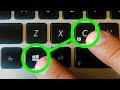
- Per aprire Cortana su Windows in modalità ascolto, premi il tasto Windows + C. E per chiamare Siri su Mac OS, tieni premuto Cmd e Spazio insieme. "Ciao, Siri!"
- Se improvvisamente hai bisogno di allontanarti dal computer ma non vuoi che qualcuno ficchi il naso nella tua roba, puoi bloccare rapidamente il tuo profilo utente. Basta premere il tasto Windows + L o Shift + Cmd + Q su un Mac.
Iscriviti a "Il Lato Positivo": https://goo.gl/LRxYHU
Iscriviti a 5 MINUTI CREATIVI: https://goo.gl/TXK8uY
Iscriviti a ENIGMI DI 7 SECONDI https://bit.ly/2wevtol