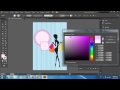
El folleto es una popular forma de hacer publicidad ya es ampliamente utilizado para impulsar productos, eventos y servicios. Sus diseños deben ser efectivos, atractivos y claros. Adobe Illustrator es un programa desarrollado y distribuido por la empresa Microsoft que tiene como funcionalidad la creación de material gráfico e ilustrativo de calidad profesional. Contiene opciones creativas, un acceso más sencillo a las herramientas y una gran versatilidad para producir en forma rápida gráficos flexibles que pueden utilizarse para diseñar folletos. En este tutorial aprenderás cómo diseñar un folleto creativo usando Adobe Illustrator.
Don't forget to check out our site http://howtech.tv/ for more free how-to videos!
http://youtube.com/ithowtovids - our feed
http://www.facebook.com/howtechtv - join us on facebook
https://plus.google.com/103440382717658277879 - our group in Google+
Paso # 1 -- Crea un nuevo documento
Inicia Adobe Illustrator y crea un nuevo documento de 5 por 7 pulgadas. Este es el tamaño estándar que se utiliza para un folleto. Puedes utilizar diferentes dimensiones, pero recuerda que los folletos son por lo general de un tamaño pequeño.
Paso # 2 -- Crea un fondo
En primer lugar debes crear un fondo. Para ello selecciona la herramienta rectángulo y cubre toda el área del diseño. Puedes escoger el color que más te guste. En este caso escogeremos un celeste claro.
Paso # 3 - Crea un patrón
Ahora para crear patrones en el fondo debes elegir nuevamente la herramienta rectángulo y dibujar una línea fina. Escoge un color y luego copia las líneas varias veces para llenar el diseño.
Paso # 4 - Inserta una imagen vectorial
Una vez que el fondo esté listo, crea una nueva capa. Ahora puedes dibujar una imagen con la herramienta pluma o bien utilizar una imagen vectorial ya dibujada. Para este ejemplo copiaremos una imagen de una silueta de mujer con bolsas de regalo. Ubica el dibujo donde prefieras.
Paso # 5 - Utiliza la herramienta "Elipse"
Ahora usa la herramienta "Elipse" para dibujar un círculo y escoge su color. Usaremos este círculo para colocar detrás de nuestro texto. Haz una copia del círculo y cambia su tamaño y color. Colócalo dentro del primer círculo para completar el diseño.
Paso # 6 - Añade más círculos
Ahora añade un círculo más pequeño para crear un patrón. Cambia su tamaño, color y ubícalo en consecuencia del círculo grande.
Paso # 7 - Añade nuevos elementos
Puedes añadir otros nuevos elementos. En este caso, agregaremos un logo. Puedes dibujarlo con la herramienta vectorial, o bien descargar un diseño y pegarlo en el folleto.
Paso # 8 - Inserta el texto
Una vez que el diseño ha sido completado, utiliza la herramienta de texto para escribir la información necesaria. Para ello, utiliza diferentes tipos de letra, tamaño y color.
Paso # 9 - Añade la parte posterior
Cuando la parte frontal esté completa, debes empezar a diseñar la parte posterior del folleto. Añadir una nueva mesa de trabajo desde el panel "Mesas de trabajo".
Paso # 10 - Inserta el mismo fondo en la parte posterior
Necesitas insertar el mismo fondo en la parte posterior, pero no es necesario que vuelvas a diseñarlo. Puedes seleccionarlo desde la parte frontal, copiarlo y pegarlo.
Paso # 11 - Inserta una imagen
Copia una imagen vectorial acorde a tu diseño y pégala en la mesa de trabajo. Puedes también dibujarla si lo deseas.
Paso # 12 - Añade cìrculos
Una vez hecho esto, copia los círculos de la mesa de trabajo frontal. Puedes colocarlos en una forma diferente o en la misma manera que el lado frontal.
Paso # 13 - Inserta texto
A continuación, utiliza la herramienta de texto para insertar la información necesaria.
Paso # 14 - Añade otros patrones
Puedes añadir más patrones. En este caso, puedes escoger la herramienta rectángulo para dibujar un rectángulo para colocar más información. De esta manera el folleto se ha completado y puede imprimirse.